Настройка среды разработки
Сначала понадобится некоторое программное обеспечение:
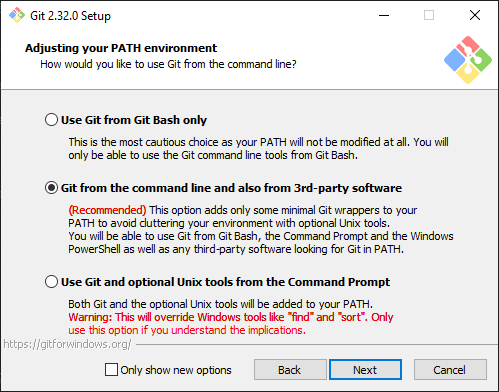
- Git или один из многих сторонних графических интерфейсов, упрощающих его использование. Обязательно разрешите установку в PATH, как здесь.
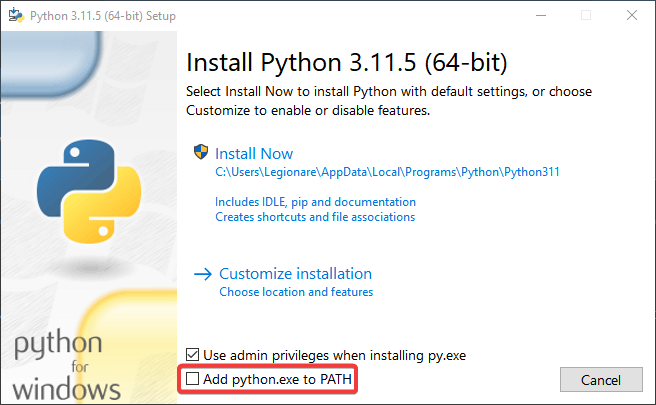
- Python 3.7 или выше. Обязательно установите его в PATH в Windows. Также убедитесь, что при установке в Windows включена опция «py launcher». Python следует брать с python.org. Версии, установленные из Microsoft Store, иногда вызывают проблемы со сборкой.
- SDK .NET 10.0. Visual Studio также устанавливает его, если вы на Windows.
- Пользователи Mac на Apple Silicon (ARM64): некоторые старые кодовые базы работают только с x64 .NET, а не с ARM64. Вы можете либо скачать x64 dotnet, либо предложить своей кодовой базе обновить robust toolbox как минимум до 267.0.0 для поддержки (или просто обновить его самостоятельно).
- Желательно IDE, чтобы разработка не была мучением (все варианты бесплатны, если не указано иное):
- Для всех платформ Rider — одна из лучших доступных IDE, и многие мейнтейнеры и участники SS14 предпочитают её Visual Studio. Раньше она была платной, но теперь бесплатна для некоммерческого использования.
- Для Windows — Visual Studio 2026 Community. Для минимальной установки (господи, она огромная) вам понадобятся рабочая нагрузка «.NET desktop development», компилятор C#, поддержка C#, менеджер пакетов NuGet, MSBuild и .NET 10 SDK или что-то в этом духе.
- Для всех платформ — Visual Studio Code с расширением C#. Обычно даёт менее полноценный опыт IDE, чем полноценные IDE вроде обычной Visual Studio, но некоторым опытным программистам нравится минимализм.
- Только для VSCode/VSCodium: вы можете установить созданное сообществом расширение Robust YAML для лучшей работы с YAML Robust Toolbox поверх расширения YAML Language Support.
- Для всех платформ — VSCodium с расширением C#. Открытый исходный код, без раздутости и слежки VSCode.
Сейчас расширение C# Dev tools, похоже, не полностью поддерживает SLNX.
Вы можете выполнить этот шаг от Microsoft, чтобы иметь возможность открывать проект dotnet SLNX.
VSCodium, похоже, вообще не имеет такой возможности. (https://github.com/muhammadsammy/free-vscode-csharp/issues/95) (Хотя описанное выше может сработать и в VSCodium.)
Пользователям Windows рекомендуется использовать winget для более простой установки: просто откройте командную строку/PowerShell и введите следующее:
Обязательно:
winget install Git.Git
winget install Python.Python.3.13
winget install Microsoft.DotNet.SDK.10
И одну из следующих IDE:
winget install JetBrains.Toolbox (замените на JetBrains.Rider, если не хотите всё приложение toolbox)
winget install Microsoft.VisualStudio.Community (Visual Studio 2026)
winget install Microsoft.VisualStudioCode (Visual Studio Code)
winget install VSCodium.VSCodium (VSCodium)
Застряли?
Застряли? Не понимаете, как выполнить определённую часть? Это видео должно помочь
Это видео предназначено для просмотра вместе с руководством и может устареть.
Вы также всегда можете попросить помощи в официальном discord Wizard’s Den или в discord разработчиков, независимом от форков
1. Клонирование
Вам нужно использовать git в той или иной форме (командная строка или графический интерфейс), чтобы скачать/клонировать код.
Опция «Download zip» на GitHub НЕ сработает, так как она не содержит необходимых подмодулей (то есть игрового движка Robust Toolbox) и к тому же не содержит предыдущую историю.
А значит, без неё было бы невозможно даже сделать коммит.
Даже если вы уже знаете Git, прокрутите вниз и прочитайте раздел о настройке подмодулей. Серьёзно.
Если вы знакомы с Git, просто сделайте форк и клонируйте репозиторий, настройте remotes, а затем следуйте руководству по подмодулям ниже.
Если вы не знакомы с Git или просто не знаете, как продолжить, следуйте руководству Git для разработчика SS14, которое подробно рассказывает, как вносить вклад в игру и как настроить свой первый репозиторий. Оно также затрагивает настройку подмодулей, но она включена и сюда из-за её важности.
2. Настройка подмодулей
У нас есть автоматический обновлятор подмодулей, так что вам не нужно беспокоиться о постоянном запуске git submodule update --init --recursive.
Запустите RUN_THIS.py внутри скачанного репозитория с помощью Python. Желательно тоже из терминала. Это должно занять несколько секунд, так что если оно мгновенно останавливается, проверьте, используете ли вы Python 3.7+, иначе читайте дальше.
Если при запуске RUN_THIS.py окно сразу открывается и закрывается: не волнуйтесь. Это не значит, что произошла ошибка. Скрипт закрывается автоматически по завершении, так что если хотите убедиться, что всё сработало правильно, проверьте подмодуль /RobustToolbox/ и убедитесь, что все файлы на месте. Если нет, посмотрите раздел устранения неполадок внизу этой страницы.
Примечание: если при начале работы у вас возникают проблемы с отсутствующими файлами, рекомендуется один раз вручную выполнить git submodule update --init --recursive, на случай если что-то пошло не так с python.
Однако если вы действительно хотите напрямую изменять движок или обновлять подмодуль вручную (автообновление может докучать), создайте файл с именем DISABLE_SUBMODULE_AUTOUPDATE в каталоге BuildChecker/.
И на этом ваш репозиторий настроен как надо!
3. Настройка IDE
Visual Studio
- Скачайте Visual Studio Community (если у вас нет платной версии) здесь
- Запустите установщик, выберите
.net desktop developmentи установите - Если установщик спросит вас о среде разработки, выберите
Visual C#. - Откройте Visual Studio
- Выберите
Open a project or solution, затем перейдите к клонированному ранее репозиторию и откройтеSpaceStation14.slnx
JetBrains Rider
- Установите Rider, рекомендуем использовать JetBrains Toolbox, чтобы он также мог автоматически обновляться в будущем.
- Пройдите настройку.
- Нажмите «Open» и выберите
SpaceStation14.slnx - Если вы планируете заниматься разработкой движка, нужно добавить Robust Toolbox в Directory Mappings, чтобы VCS Rider мог обнаруживать изменения в Robust.
Откройте настройки Rider и перейдите в раздел Version Control > Directory Mappings, нажмите кнопку плюс (+). В поле Directory укажите папку
RobustToolboxв проекте, а в качестве VCS — Git - Выберите ветку, которую хотите использовать, в левом верхнем углу.
- Выберите, что хотите запустить, из выпадающего меню рядом с зелёной кнопкой воспроизведения в верхней части окна. Настройка завершена. Теперь можно нажать кнопку воспроизведения, чтобы скомпилировать и запустить.
VSCodium
- Скачайте VSCodium здесь или напрямую на Github здесь (в последнем релизе нажмите на выпадающий список assets и прокрутите до ZIP или .exe для вашей ОС).
- Запустите установщик или распакуйте zip-файл в удобное место и после распаковки запустите .exe.
- После установки перейдите на вкладку Extensions (чуть ниже в левой верхней панели, выглядит как 4 плитки) и поищите «C#». Нужное расширение — от «Muhammad-Sammy» с более чем 70 тыс. загрузок и зелёно-белым логотипом, установите его. ID расширения
muhammad-sammy.csharp. - Выберите File > Open Folder, затем перейдите к клонированному ранее репозиторию и откройте эту папку целиком.
- Когда вас попросят открыть решение, выберите
SpaceStation14.slnx. Либо задайте параметрdotnet.defaultSolutionравнымSpaceStation14.slnxв настройках рабочего пространства. - Теперь вы можете запускать и отлаживать игру. Выберите значок выше «Extensions» из более раннего шага — «Run and Debug», и из выпадающего списка рядом с зелёной кнопкой воспроизведения выберите «Server/Client». Это запустит и клиент, и сервер, открыв игру для отладки. Внизу в режиме отладки появится соответствующая информация. Выбирайте процессы в стеке вызовов слева, чтобы изменить то, что отлаживаете.
4. Запуск SS14
Теперь можно перейти к компиляции! Откройте файл решения SpaceStation14.slnx в своей любимой IDE и соберите и запустите нужные сборки (и Content.Server, и Content.Client).
Нажмите Direct Connect в окне клиента, чтобы начать тестирование.
Чтобы скомпилировать без IDE, выполните dotnet build в каталоге репозитория Space Station 14. Затем вызовите следующие команды, чтобы запустить клиент и сервер.
dotnet run --project Content.Serverdotnet run --project Content.Client
Обе эти команды по умолчанию используют конфигурацию debug. Чтобы включить оптимизации release, добавьте --configuration Release к вызову dotnet.
Примечание: если у вас проблемы с тем, что dotnet не находит libssl (например, при использовании libressl), попробуйте задать переменную окружения CLR_OPENSSL_VERSION_OVERRIDE в соответствующую версию. Например, установите её в 48, если в /usr/lib есть libssl.so.48.
Если это не поможет, можно также вместо этого попробовать выполнить ln -s /usr/lib/libssl.so /usr/local/lib/libssl.so.1.0.0.
5. Настройка параметров сборки
Клиент и сервер SS14 — независимые проекты, но оба можно запускать одной кнопкой где-нибудь в вашей IDE. Однако это нужно настроить. Примечание: рекомендуется запускать Content.Client и Content.Server при разработке из IDE. Не Robust.Client или Robust.Server. Причина в том, что запуск Content.* заставит вашу IDE правильно учитывать зависимости и гарантирует, что всё будет хорошо пересобрано. Если запускать Robust.Client напрямую, придётся каждый раз убеждаться, что решение полностью собрано, что раздражает и легко забывается. Если вы не уверены, что такое Robust или Content, посмотрите эту страницу об организации проекта.
Visual Studio 2022
В Visual Studio 2022 можно настроить кнопку сборки так, чтобы запускать и сервер, и клиент: щёлкните правой кнопкой по решению, затем выберите Configure StartUp Projects.... В появившемся меню выберите Multiple startup projects: и установите действие для Content.Client и Content.Server в Start. После применения изменений нажатие большой кнопки Start с зелёной стрелкой рядом должно одновременно запустить и клиент, и сервер.
Примечание: если у вас проблемы с тем, что программа собирается неправильно, возможно, нужно включить сборку перед запуском. Перейдите в Options Projects and Solutions/Build and Run и измените On Run, when projects are out of date на Always build.
В VS также можно использовать клавиши F7 для сборки проекта и F5 для его запуска.
Visual Studio Code
Расширение C# предоставляет тип запуска "coreclr", который можно использовать для запуска исполняемых файлов Content.Server и Content.Client в их соответствующих каталогах bin/. Составная конфигурация запуска позволяет запускать сервер и клиент одновременно.
Командная строка
Соберите с помощью dotnet build и запустите клиент и сервер в разных командных строках с помощью:
dotnet run --project Content.Serverdotnet run --project Content.Client
Определённо есть и какой-то способ запускать две команды одновременно, но, вероятно, стоит загуглить это.
JetBrains Rider
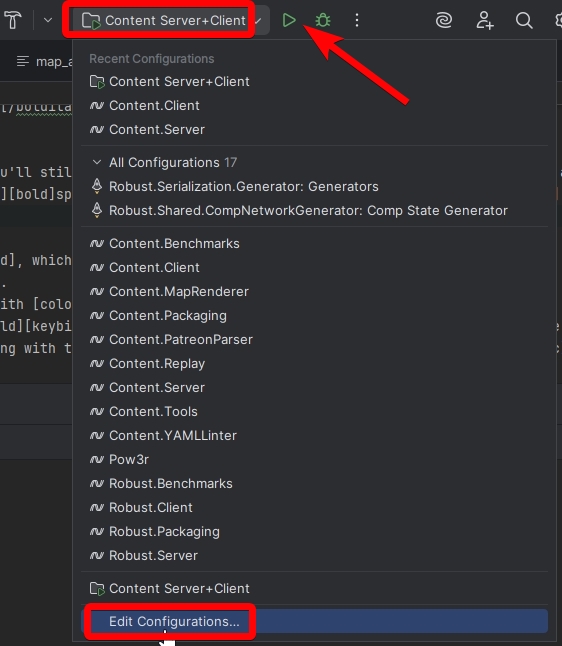
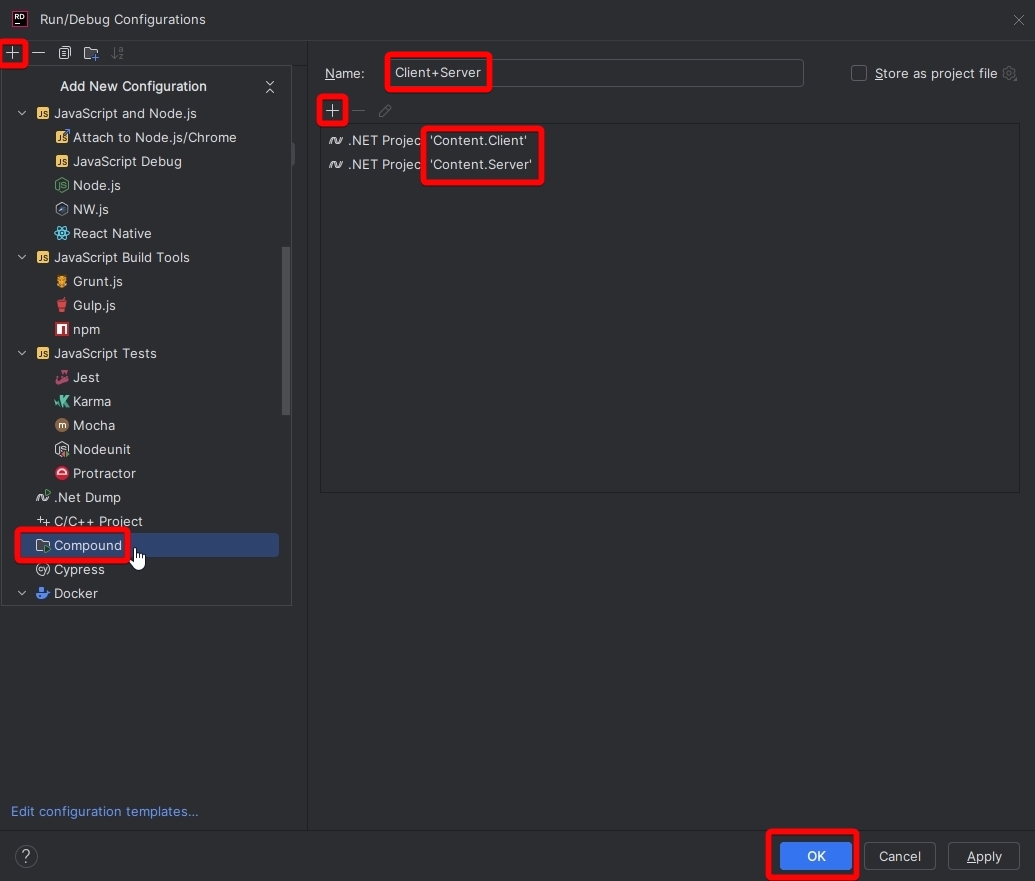
Чтобы легче запускать или отлаживать тестовые сборки в Rider, можно создать составную конфигурацию, которая запускает клиент и сервер одновременно. Весьма удобно! В проекте уже может быть конфигурация, которую можно выбрать из выпадающего списка сверху, но если у неё красный символ, она настроена неправильно и её нужно создать вручную, либо она ещё не загрузилась. После этого нажмите Shift+F10 или кнопку воспроизведения, чтобы запустить её. Готово!
6. Настройка каталогов IDE
C# IDE вроде Visual Studio и Rider не показывают автоматически папку Resources в проекте. Эта папка содержит все не-C# файлы: спрайты, звук и, что важнее всего, YAML-прототипы. Эти инструкции объясняют, как заставить эту папку отображаться в вашей IDE, чтобы с ней было удобно работать.
Visual Studio 2022
В Visual Studio можно переключить Solution Explorer из представления «solution» (показывает только C# проекты) в представление «folder» (показывает все файлы в проекте). Нажмите кнопку переключения представлений, как показано ниже, затем выберите представление папок:
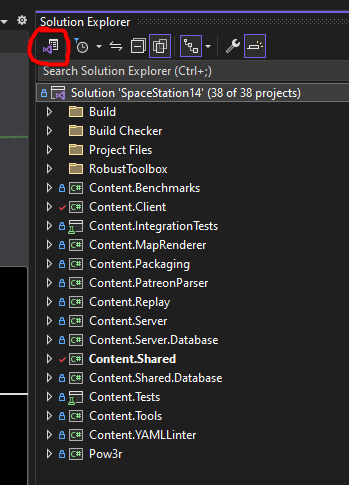
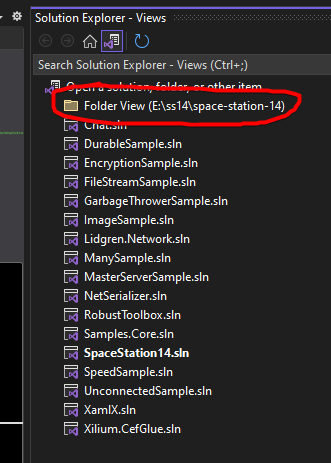
После этого Solution Explorer должен выглядеть примерно так, и вы сможете легко получить доступ к папке Resources:
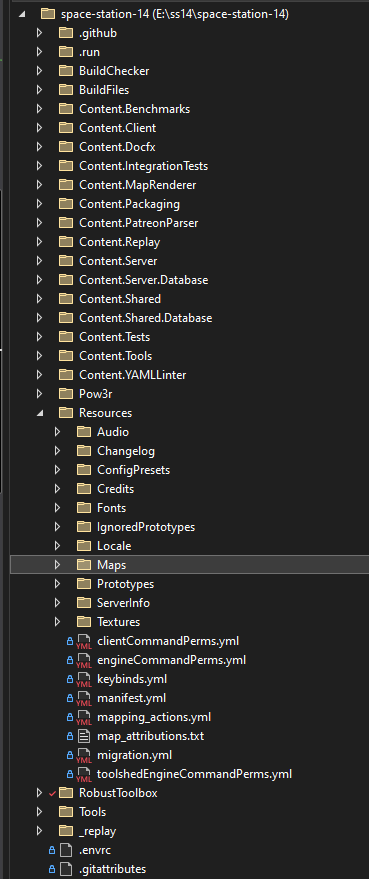
JetBrains Rider
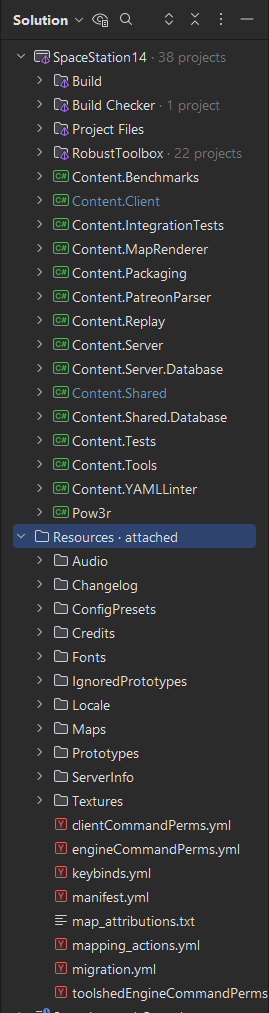
В Rider можно «прикрепить» каталог resources к решению. Для этого щёлкните правой кнопкой по решению в проводнике, затем «Add» -> «Existing Folder…». Выберите каталог «Resources» в диалоге выбора файлов.
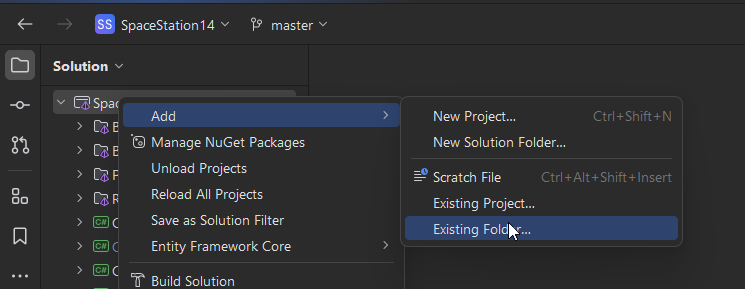
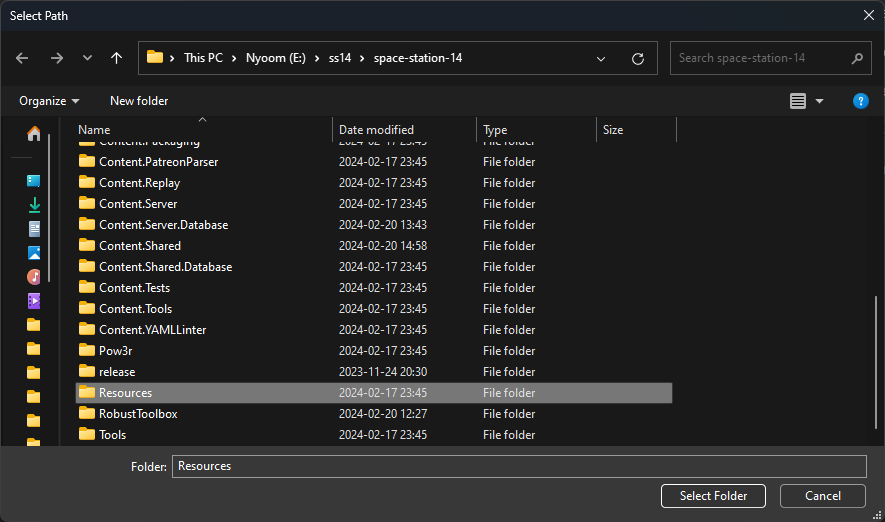
После этого представление решения должно выглядеть примерно так, и вы сможете легко получить доступ к папке Resources:
Visual Studio Code
Visual Studio Code показывает все файлы по умолчанию, так что здесь дополнительная настройка не нужна.
Воспроизводимая среда разработки с Nix/NixOS
Более простой способ настроить среду разработки для пользователей Linux — задействовать Nix. Nix — это менеджер пакетов и функциональный предметно-ориентированный язык, позволяющий объявлять что угодно: от сред разработки до целых систем. Чтобы избежать печально известной проблемы «у меня это работает», мы можем объявить среду разработки на Nix, которая порождает изолированную воспроизводимую оболочку.
Настройка Nix/NixOS с flakes
Вы можете установить Nix либо установив сам дистрибутив NixOS, либо воспользовавшись скриптом, совместимым со всеми Linux-дистрибутивами, использующими systemd (Ubuntu, Fedora, Mint и т. д.). Ради простоты и удобства рекомендуется установить Nix в дистрибутиве, с которым вам комфортно, вместо того чтобы полностью переходить на другую операционную систему. Также возможно использовать Nix с MacOS через nix-darwin, хотя это ещё не тестировалось и потому не рассматривается в этой статье.
После установки Nix следует включить экспериментальные функции, такие как flakes. Если вы на не-NixOS дистрибутиве, просто добавьте следующее в свой ~/.config/nix/nix.conf.
experimental-features = nix-command flakes
Если вы используете NixOS, нужно лишь добавить эти параметры в файл configuration.nix.
nix.settings.experimental-features = [ "nix-command" "flakes" ];
Дополнительную информацию о том, как включить flake в Nix, см. здесь.
Использование flake Nix для среды разработки Robust
К сведению: технически требуется, чтобы у вас уже был установлен Git, но в случае большинства Linux-дистрибутивов он идёт предустановленным. В крайне маловероятном случае, если его нет:
-
Используйте менеджер пакетов вашего дистрибутива
-
Объявите его в файле
configuration.nix, если используете NixOS. Рекомендуется проверить соответствующий раздел в руководстве NixOS, но если кратко — добавьтеpkgs.gitв атрибутenvironment.systemPackages.
В терминале просто перейдите в корневой каталог вашего репозитория SS14 и выполните:
nix develop
Nix автоматически обработает все зависимости, объявленные в shell.nix и вызываемые файлом flake.nix. У вас появится новая эфемерная оболочка (известная как devShell), в которой установлено всё необходимое для сборки SS14 из исходников.
Именно поэтому flakes настоятельно рекомендуются, несмотря на то что считаются экспериментальной функцией. Мы можем гарантировать, что у всех одинаковые версии зависимостей, указав версию коллекции nixpkgs в атрибуте input flake и зафиксировав версии в файле flake.lock. Таким образом все участники, использующие Nix/NixOS, получают абсолютно одинаковую среду разработки. Каламбур ненамеренный, но это довольно robust!
(Необязательно) Запуск JetBrains Rider через Nix
Затем вы можете использовать редактор или IDE на свой выбор. Однако в уже порождённой оболочке достаточно указать, что вам нужен JetBrains Rider. Выполните эту команду в вашем devShell.
NIXPKGS_ALLOW_UNFREE=1 nix shell nixpkgs#jetbrains.rider --impure
Из новой оболочки можно запустить «отсоединённый» процесс JetBrains Rider, выполнив что-то вроде:
nohup rider >/dev/null 2>&1 &
И вуаля! Вы надёжно настроили среду разработки так, что она не приводит к назойливому накоплению «состояния». Вы можете практически работать над SS14 из любого Linux-дистрибутива (при условии, что они используют systemd), не изменяя необратимо свою систему.
Устранение неполадок
Убедитесь, что первые три пункта сверху скачаны.
RUN_THIS.py не запускается
Проверьте, что python установлен с сайта, а не из Microsoft Store. Если он установлен из Microsoft Store, удалите его, затем скачайте и установите с сайта python.
Если вы на Windows и вас перенаправляет в Microsoft Store или в терминале появляется сообщение о том, что Python не установлен. Эта проблема может быть вызвана глупым ярлыком Microsoft. Его можно отключить, найдя Manage App Execution Aliases и отключив оба упоминания python
py не найден
Если python установлен с сайта и команда python работает, но вы всё равно получаете ошибку «py is not installed», проверьте, работает ли C:\WINDOWS\py.exe. Если да, добавьте C:\WINDOWS в свой path.
System.DllNotFoundException: Unable to load DLL ‘freetype6’ or one of its dependencies: The specified module could not be found.
Unhandled exception. Robust.Shared.IoC.Exceptions.ImplementationConstructorException: Robust.Client.Graphics.FontManager threw an exception inside its constructor.
 ---> System.DllNotFoundException: Unable to load DLL 'freetype6' or one of its dependencies: The specified module could not be found. (0x8007007E)
   at SharpFont.FT.FT_Init_FreeType(IntPtr& alibrary)
   at SharpFont.Library..ctor()
   at Robust.Client.Graphics.FontManager..ctor(IClyde clyde) in C:\Users\Larme\Downloads\space-station-14\RobustToolbox\Robust.Client\Graphics\FontManager.cs:line 33
   --- End of inner exception stack trace ---
   at Robust.Shared.IoC.DependencyCollection.BuildGraph() in C:\Users\Larme\Downloads\space-station-14\RobustToolbox\Robust.Shared\IoC\DependencyCollection.cs:line 348
   at Robust.Shared.IoC.IoCManager.BuildGraph() in C:\Users\Larme\Downloads\space-station-14\RobustToolbox\Robust.Shared\IoC\IoCManager.cs:line 271
   at Robust.Client.GameController.InitIoC(DisplayMode mode) in C:\Users\Larme\Downloads\space-station-14\RobustToolbox\Robust.Client\GameController\GameController.IoC.cs:line 16
   at Robust.Client.GameController.ParsedMain(CommandLineArgs args, Boolean contentStart, IMainArgs loaderArgs, GameControllerOptions options) in C:\Users\Larme\Downloads\space-station-14\RobustToolbox\Robust.Client\GameController\GameController.Standalone.cs:line 49
Либо:
- Кодовая база, которую вы запускаете, не поддерживает процессоры arm64 (Apple Silicon, Snapdragon). Вам нужно попросить свою кодовую базу обновить robust toolbox или сделать это самостоятельно.
- Вы случайно установили x86-версию dotnet; в этом случае удалите .NET Core SDK x86. Установите .NET Core SDK x64.
Клиент и сервер недоступны в Visual Studio для настройки в Multiple startup projects
Возможно, это потому, что вы открыли проект как папку, а не как решение. Убедитесь, что открываете его как решение и нажимаете на файл space station 14 .slnx.
Система не может найти указанный файл RUN_THIS.py
Ошибка The system cannot find the specified file обычно означает, что OneDrive конфликтует с git-репозиторием. Клонируйте git-репозиторий вне OneDrive или отключите синхронизацию для клонированной папки.