Пользовательский интерфейс
Информация, представленная на этой странице, скорее всего, устарела и может быть уже неактуальна.
Мне лень придумывать изящный вступительный абзац для этой страницы. Это руководство по UI.
Control
UI игры состоит из огромного количества Control. Каждый Control — это один элемент UI-системы. У элементов управления разные функции: некоторые — очевидные вещи вроде текстовых меток и кнопок, а другие служат для автоматического размещения элементов.
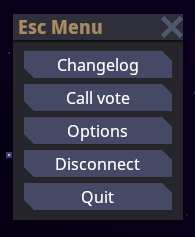
Здесь у нас базовый UI в игре. Как видите, это окно, состоящее из нескольких кнопок. Однако здесь задействован ещё один элемент управления: BoxContainer, который автоматически размещает кнопки одну поверх другой.
Собственно код раскладки XAML для этого UI выглядит так (на момент написания). Разумеется, вам пока не обязательно точно понимать, что здесь происходит:
<DefaultWindow xmlns="https://spacestation14.io"
            xmlns:changelog="clr-namespace:Content.Client.Changelog"
            xmlns:ui="clr-namespace:Content.Client.Voting.UI"
            Title="{Loc 'ui-escape-title'}"
            Resizable="False">

    <BoxContainer Orientation="Vertical" SeparationOverride="4" MinWidth="150">
        <changelog:ChangelogButton />
        <ui:VoteCallMenuButton />
        <Button Name="OptionsButton" Text="{Loc 'ui-escape-options'}" />
        <Button Name="DisconnectButton" Text="{Loc 'ui-escape-disconnect'}" />
        <Button Name="QuitButton" Text="{Loc 'ui-escape-quit'}" />
    </BoxContainer>
</DefaultWindow>
DefaultWindow содержит BoxContainer, который автоматически размещает Button по вертикали, а Button содержат Label для отображения текста (Label создаётся автоматически, чтобы код был короче). Таким образом, элементы управления UI фактически образуют дерево:
flowchart TD
    DefaultWindow --> BoxContainer
    BoxContainer --> Button1[Button] --> Label1[Label]
    BoxContainer --> Button2[Button] --> Label2[Label]
    BoxContainer --> Button3[Button] --> Label3[Label]
    BoxContainer --> Button4[Button] --> Label4[Label]
    BoxContainer --> Button5[Button] --> Label5[Label]
Базовая раскладка
Правильное размещение элементов управления — пожалуй, одна из важнейших частей UI. Ручное размещение элементов управления (то есть указание позиций и размеров вручную) раздражает, создаёт проблемы при изменении размеров и т. д… Поэтому UI-система спроектирована так, чтобы вы могли легко выстраивать раскладку на основе вспомогательных элементов управления, таких как вышеупомянутый BoxContainer.
В этом разделе описывается, как работает раскладка для отдельного элемента управления. В последующих разделах подробно рассматриваются элементы управления раскладки, такие как BoxContainer.
Все элементы управления фактически раскладываются как набор прямоугольников. У них есть размер и позиция относительно родителя. На следующем скриншоте вы можете увидеть фактический прямоугольник одной из этих кнопок:
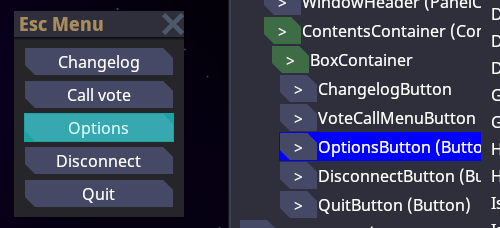
(если вам интересно, это с помощью просмотрщика UI devwindow: введите devwindow в игровой консоли и перейдите на вкладку UI.)
А вот родительский BoxContainer, содержащий все кнопки:
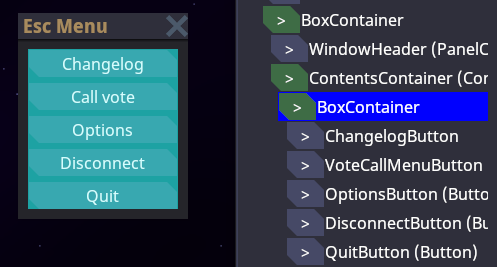
Чтобы правильно понять систему раскладки, нужно объяснить несколько концепций:
У каждого элемента управления есть DesiredSize. По сути это «минимальное» пространство, которое элемент управления хочет иметь, чтобы правильно разместиться, не будучи обрезанным и тому подобным. Элементы управления вычисляют его на основе своего содержимого, а это содержимое, конечно, может включать другие элементы управления, в зависимости от того, о каком элементе идёт речь. Несколько примеров:
Label(текстовая метка): фактический размер размещённого текста.TextureRect(изображение): при условии, что оно не может сжиматься, размер изображения.BoxContainer: суммарный размер его содержимого, размещённого последовательно.Button: размер его содержимого + некоторый отступ для границы кнопки.- сам базовый
Control: максимум из размеров его дочерних элементов
Однако, как уже говорилось, DesiredSize — это только минимум. На практике элементы управления часто получают гораздо больше места, чем им «нужно». Даже в меню Escape внутри кнопок масса свободного горизонтального пространства, но сам текст не занимает всю ширину. Концептуально, пока UI-система размещает элементы управления, родительский элемент управления (такой как BoxContainer) упорядочивает или выделяет пространство своим дочерним элементам. Затем элементы управления сами решают, как им занять это пространство. В случае меню Escape BoxContainer выделяет элементу управления всю ширину. Поведение по умолчанию для большинства элементов управления — растянуться, чтобы заполнить это пространство. В результате кнопка «растягивается», чтобы соответствовать всей ширине меню.
Это поведение регулируется HorizontalAlignment и VerticalAlignment у элемента управления, что по сути означает «что делать, если у нас больше места, чем нужно». Значение по умолчанию для обоих — Stretch, то есть «занять как можно больше места». Также можно использовать Center, который центрирует элемент управления, сохраняя его как можно меньше. А ещё есть Left/Top и Right/Bottom, чтобы выровнять элемент управления по одной стороне. Давайте попробуем поэкспериментировать с HorizontalAlignment для различных вещей в меню Escape:
HorizontalAlignment="Center" для каждой из кнопок по отдельности:
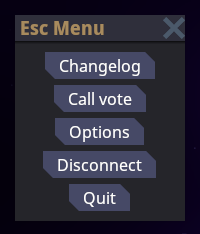
Код XAML (нажмите, чтобы развернуть)
  <BoxContainer Orientation="Vertical" SeparationOverride="4" MinWidth="150">
      <changelog:ChangelogButton  HorizontalAlignment="Center" />
      <ui:VoteCallMenuButton HorizontalAlignment="Center" />
      <Button HorizontalAlignment="Center" Name="OptionsButton" Text="{Loc 'ui-escape-options'}" />
      <Button HorizontalAlignment="Center" Name="DisconnectButton" Text="{Loc 'ui-escape-disconnect'}" />
      <Button HorizontalAlignment="Center" Name="QuitButton" Text="{Loc 'ui-escape-quit'}" />
  </BoxContainer>
HorizontalAlignment="Left" для каждой из кнопок по отдельности:
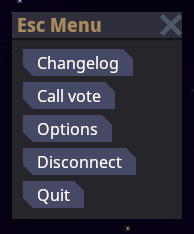
Код XAML (нажмите, чтобы развернуть)
  <BoxContainer Orientation="Vertical" SeparationOverride="4" MinWidth="150">
      <changelog:ChangelogButton  HorizontalAlignment="Left" />
      <ui:VoteCallMenuButton HorizontalAlignment="Left" />
      <Button HorizontalAlignment="Left" Name="OptionsButton" Text="{Loc 'ui-escape-options'}" />
      <Button HorizontalAlignment="Left" Name="DisconnectButton" Text="{Loc 'ui-escape-disconnect'}" />
      <Button HorizontalAlignment="Left" Name="QuitButton" Text="{Loc 'ui-escape-quit'}" />
  </BoxContainer>
HorizontalAlignment="Left" только у самого BoxContainer. Это значит, что мы заставляем сам BoxContainer сжаться, так что он принимает ширину самой большой кнопки. Все остальные кнопки по-прежнему растягиваются, заполняя пространство BoxContainer, поэтому все они одного размера — размера самой большой кнопки:
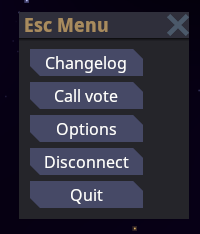
Код XAML (нажмите, чтобы развернуть)
Примечание: чтобы этот пример действительно работал, нужно перенести объявление MinSize на содержащий элемент управления. В обычном меню MinWidth у BoxContainer единолично отвечает за ширину меню, поэтому у самого BoxContainer нет лишнего пространства. Оборачивание его в родительский элемент управления с MinSize исправляет это.
  <Control MinWidth="150">
      <BoxContainer Orientation="Vertical" HorizontalAlignment="Left" SeparationOverride="4">
          <changelog:ChangelogButton  />
          <ui:VoteCallMenuButton />
          <Button Name="OptionsButton" Text="{Loc 'ui-escape-options'}" />
          <Button Name="DisconnectButton" Text="{Loc 'ui-escape-disconnect'}" />
          <Button Name="QuitButton" Text="{Loc 'ui-escape-quit'}" />
      </BoxContainer>
  </Control>
Есть и другие полезные свойства раскладки, с помощью которых можно влиять на раскладку отдельного элемента управления:
MinSize/MinWidth/MinHeight: позволяет задать пользовательский минимальный размер элемента управления, который применяется поверх существующего размера, вычисленного на основе дочерних элементов.MaxSize/MaxWidth/MaxHeight: позволяет ограничить размер элемента управления.SetSize/SetWidth/SetHeight: позволяет задать конкретный размер элемента управления.Margin: позволяет задать отступ пустого пространства вокруг элемента управления.
Общие атрибуты
Эти атрибуты присутствуют у большинства элементов управления раскладки.
Margin
Задаёт отступ элемента управления, к которому применён этот атрибут. Пример:
<BoxContainer Orientation="Vertical" Margin="4">
        <Label Text="Fancy label 1" />
        <Label Text="Fancy label 2" />
    </BoxContainer>
Этот пример задаёт равномерный отступ 4. Также можно задать стороны по отдельности:
Margin="<uniform>"Margin="<horizontal> <vertical>"Margin="<left> <top> <right> <bottom>"
Horizontal/VerticalExpand
У элементов управления есть два довольно запутанных свойства. Мы уже разбирали HorizontalAlignment и VerticalAlignment выше, но есть ещё одно похоже звучащее свойство: HorizontalExpand и VerticalExpand. Эти свойства очень странные. Честно говоря, если бы UI-система была более развитой, их бы здесь вообще не было. Люди часто используют их, не понимая, что они на самом деле делают, так что читайте, зануда.
Эти два свойства влияют на раскладку вашего элемента управления только в нескольких конкретных контейнерах: BoxContainer, SplitContainer и GridContainer. Если ваш элемент управления не находится в одном из них, а вы задаёте *Expand, ваш код автоматически неправильный.
Так что же оно делает на самом деле? Я приведу в пример BoxContainer. Предположим, я отредактирую меню Escape так, чтобы места было больше, чем нужно кнопкам:
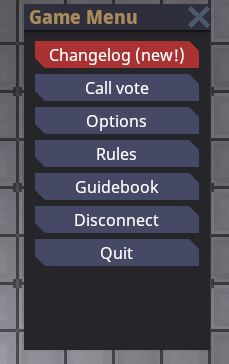
Код XAML (нажмите, чтобы развернуть)
О, смотрите, меню Escape выросло с тех пор, как я в последний раз редактировал это руководство!
  <BoxContainer Orientation="Vertical" SeparationOverride="4" MinWidth="150">
      <changelog:ChangelogButton Access="Public" Name="ChangelogButton"/>
      <ui:VoteCallMenuButton />
      <Button Access="Public" Name="OptionsButton" Text="{Loc 'ui-escape-options'}" />
      <Button Access="Public" Name="RulesButton" Text="{Loc 'ui-escape-rules'}" />
      <Button Access="Public" Name="GuidebookButton" Text="{Loc 'ui-escape-guidebook'}" />
      <Button Access="Public" Name="WikiButton" Text="{Loc 'ui-escape-wiki'}" />
      <Button Access="Public" Name="DisconnectButton" Text="{Loc 'ui-escape-disconnect'}" />
      <Button Access="Public" Name="QuitButton" Text="{Loc 'ui-escape-quit'}" />
  </BoxContainer>
BoxContainer всегда выделяет своим дочерним элементам как можно меньше места вдоль своей главной оси. Это значит, что неиспользованное пространство не заполняется! В примере выше мы могли бы сделать окно шире по горизонтали, и кнопки стали бы шире. Но увеличение окна по вертикали просто добавляет пустое пространство.
Вот тут и вступает в игру VerticalExpand. Если задать элементу управления VerticalExpand="True", смотрите, что произойдёт:
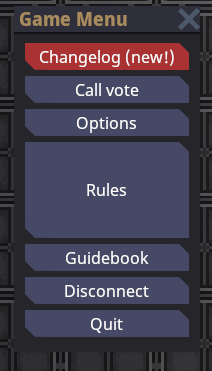
Код XAML (нажмите, чтобы развернуть)
  <BoxContainer Orientation="Vertical" SeparationOverride="4" MinWidth="150" MinHeight="300">
      <changelog:ChangelogButton Access="Public" Name="ChangelogButton"/>
      <ui:VoteCallMenuButton />
      <Button Access="Public" Name="OptionsButton" Text="{Loc 'ui-escape-options'}" />
      <!-- Эй, может, именно это нужно, чтобы люди наконец прочитали правила сервера! -->
      <Button Access="Public" Name="RulesButton" VerticalExpand="True" Text="{Loc 'ui-escape-rules'}" />
      <Button Access="Public" Name="GuidebookButton" Text="{Loc 'ui-escape-guidebook'}" />
      <Button Access="Public" Name="WikiButton" Text="{Loc 'ui-escape-wiki'}" />
      <Button Access="Public" Name="DisconnectButton" Text="{Loc 'ui-escape-disconnect'}" />
      <Button Access="Public" Name="QuitButton" Text="{Loc 'ui-escape-quit'}" />
  </BoxContainer>
Ага. Теперь мы используем это пространство! BoxContainer на самом деле отдаёт остаток пространства кнопке правил. Вот что делает Expand.
Можно задать Expand нескольким элементам управления, и тогда расширение будет пропорционально их свойству SizeFlagsStretchRatio:
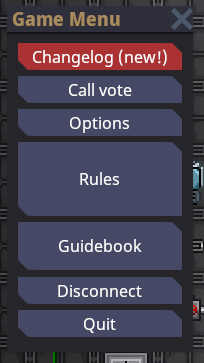
Код XAML (нажмите, чтобы развернуть)
  <BoxContainer Orientation="Vertical" SeparationOverride="4" MinWidth="150" MinHeight="300">
      <changelog:ChangelogButton Access="Public" Name="ChangelogButton"/>
      <ui:VoteCallMenuButton />
      <Button Access="Public" Name="OptionsButton" Text="{Loc 'ui-escape-options'}" />
      <!-- Эй, может, именно это нужно, чтобы люди наконец прочитали правила сервера! -->
      <Button Access="Public" Name="RulesButton" VerticalExpand="True" SizeFlagsStretchRatio="1.5" Text="{Loc 'ui-escape-rules'}" />
      <Button Access="Public" Name="GuidebookButton" VerticalExpand="True" Text="{Loc 'ui-escape-guidebook'}" />
      <Button Access="Public" Name="WikiButton" Text="{Loc 'ui-escape-wiki'}" />
      <Button Access="Public" Name="DisconnectButton" Text="{Loc 'ui-escape-disconnect'}" />
      <Button Access="Public" Name="QuitButton" Text="{Loc 'ui-escape-quit'}" />
  </BoxContainer>
Повторим: Horizontal/VerticalAlignment и подобные изменяют поведение элемента управления в пределах отведённого ему пространства. Horizontal/VerticalExpand изменяет то, как родительский контейнер решает, сколько места выделить изначально. Только некоторые родительские контейнеры учитывают Horizontal/VerticalExpand.
XAML UI
Сложные UI могут включать довольно много элементов управления. Раньше большинство UI создавались путём ручного построения этих глубоких деревьев элементов управления на C#. Это было отстойно. Сегодня у нас есть Технология(tm), и благодаря XamlUI всё не так отстойно. Ура!
XAML позволяет задавать деревья элементов управления на, собственно, XML. Напомним: если вы каким-то образом пропустили верхнюю половину этой страницы, это выглядит примерно так:
<DefaultWindow xmlns="https://spacestation14.io"
            xmlns:changelog="clr-namespace:Content.Client.Changelog"
            xmlns:ui="clr-namespace:Content.Client.Voting.UI"
            Title="{Loc 'ui-escape-title'}"
            Resizable="False">

    <BoxContainer Orientation="Vertical" SeparationOverride="4" MinWidth="150">
        <changelog:ChangelogButton />
        <ui:VoteCallMenuButton />
        <Button Name="OptionsButton" Text="{Loc 'ui-escape-options'}" />
        <Button Name="DisconnectButton" Text="{Loc 'ui-escape-disconnect'}" />
        <Button Name="QuitButton" Text="{Loc 'ui-escape-quit'}" />
    </BoxContainer>
</DefaultWindow>
Синтаксис
По сути, XAML — это просто причудливый способ задать объекты .NET в XML. Просто большинство XAML-фреймворков (как наш) оборачивают его во множество вещей, чтобы он был особенно пригоден для UI. Это делает его как относительно простым для сопоставления с чем угодно, так и не совсем лаконичным или приятным способом писать код UI в более сложных сценариях. Ну что ж.
Основы XML
Можете пропустить этот кусок, если у вас есть хотя бы базовое понимание того, что такое XML. Поскольку сегодня практически каждый программист знает HTML, а это почти то же самое, вы, вероятно, уже его знаете. Но всё же вот:
Ваш XML-документ состоит из множества тегов. Вот пример тега:
<Foo />
Комментарии выглядят так:
<!-- Это комментарий! -->
Обратите внимание на забавные угловые скобки, обозначающие части тега, и на забавный слэш в конце (к этому мы ещё вернёмся позже).
У XML-тегов могут быть атрибуты. Это дополнительные свойства, которые прикрепляются к тегам. Вот пример:
<Foo Bar="Baz" A="B" />
XML-теги могут содержать вещи (в нашем случае: другие теги). Это подводит нас к различию между «открытыми» и «закрытыми» тегами. До сих пор я показывал только закрытые теги (заканчивающиеся на />), которые не могут содержать содержимого. Открытый тег можно сделать так:
<Foo> </Foo>
Если у вас есть опыт с HTML: в XML любой тег может быть как открытым, так и закрытым. Кроме того, XML не допускает различных особых случаев парсера, основанных на имени тега (<br>, <p>, …), он гораздо более последователен.
Содержимое тега располагается между этими двумя частями. Содержимым могут быть другие теги или просто обычный текст (но обычный текст сейчас не используется в нашем движке):
<Foo>
  <Bar />
  <Baz><Foo A="B" /></Baz>
</Foo>
<!-- Вы поняли идею -->
Пространства имён
Поскольку XAML сопоставляется с реальными типами .NET (по большей части), для разрешения типов нужно импортировать пространства имён. Это делается путём указания атрибута xmlns у верхнего тега в документе. xmlns="..." — это пространство имён, используемое по умолчанию (например, <Button>), тогда как xmlns:foo="..." позволяет импортировать дополнительные пространства имён, которые можно подключить, добавив к имени тега префикс foo:, вот так: <foo:Button>. Эти пространства имён задаются не простыми именами пространств имён C#, всё довольно сложно и включает URI и прочее. Просто оставьте xmlns="https://spacestation14.io" для пространства имён движка, а остальные импортируйте копированием и базовым распознаванием образцов, полагаю. Некоторые примеры, которые я вытащил из случайного XAML-файла:
<Control xmlns="https://spacestation14.io"
         xmlns:x="http://schemas.microsoft.com/winfx/2006/xaml"
         xmlns:gfx="clr-namespace:Robust.Client.Graphics;assembly=Robust.Client"
         xmlns:parallax="clr-namespace:Content.Client.Parallax"
         xmlns:style="clr-namespace:Content.Client.Stylesheets">
Основной синтаксис
Каждый XML-тег представляет один объект. Так, <Button /> просто создаёт пустую, простую Robust.Client.UserInterface.Controls.Button так же, как вы бы сделали new Button(). Вы можете задать свойства создаваемых объектов с помощью атрибутов тега, вот так:
<Button Text="Click me!" Margin="4" />
Вы можете заставить элементы управления содержать другие элементы управления (помните, это дерево!), вкладывая их друг в друга, вот так:
<BoxContainer Orientation="Vertical" SeparationOverride="4" MinWidth="150">
  <changelog:ChangelogButton />
  <ui:VoteCallMenuButton />
  <Button Name="OptionsButton" Text="{Loc 'ui-escape-options'}" />
  <Button Name="DisconnectButton" Text="{Loc 'ui-escape-disconnect'}" />
  <Button Name="QuitButton" Text="{Loc 'ui-escape-quit'}" />
</BoxContainer>
Содержимое атрибутов автоматически преобразуется в тип свойства. Для простых вещей вроде чисел, строк, перечислений и т. д… это довольно очевидно. Для таких типов, как Vector2 и Thickness (используется для отступов), это разделённые пробелами числа.
Вы также могли заметить забавную штуку {Loc 'ui-...'}. Она называется расширением разметки. Если кратко, это магия, которую можно вставлять в свойства для выполнения особых действий. В данном случае {Loc 'key'} ищет локализованную строку.
Использование
Чтобы использовать XAML для нового элемента управления, нужно создать файл с именем FooControl.xaml, а затем поместить соответствующий код C# в FooControl.xaml.cs. Как минимум нужно вызвать RobustXamlLoader.Load(this); где-нибудь в конструкторе объекта. Если вы хотите поддержку code-behind (свойств Name у объявленных элементов управления), вам потребуется сделать класс C# partial и добавить к нему атрибут [GenerateTypedNameReferences]. Полный пример выглядит так:
<!-- FooControl.xaml -->
<Control xmlns="https://spacestation14.io">
  	<Button Name="PressButton" Text="Click me!" />
</Control>
// FooControl.xaml.cs
[GenerateTypedNameReferences]
public partial class FooControl : Control
{
    public FooControl()
    {
    		RobustXamlLoader.Load(this);
        PressButton.OnPressed += _ => Logger.Debug("Foo");
    }
}
Иногда свойства code-behind (PressButton в примере выше) могут не сгенерироваться вашей IDE. На момент написания прошёл уже год, а генераторы исходного кода всё ещё очень кривые, ура. Обычно перезагрузка проекта или сборка, вероятно, исправят это.
Похоже, Rider 2022.1 EAP3 наконец исправил многие из этих проблем. Убедитесь, что у вас актуальная версия.
Код XAML автоматически компилируется в IL, чтобы его можно было эффективно создавать во время выполнения. Связь между XAML-файлом и классом C# устанавливается по расположению и имени. При необходимости вы можете указать класс для использования прямо в XAML с помощью объявления x:Class, вот так:
<Control xmlns="https://spacestation14.io"
         xmlns:x="http://schemas.microsoft.com/winfx/2006/xaml"
         x:Class="Content.Client.UserInterface.FooControl">
		<!-- Код UI -->
</Control>
UI-контроллеры
UI-контроллеры отвечают за создание, обновление и удаление элементов управления. Системы сущностей не должны делать это сами.
Любые используемые ими данные должны быть получены путём привязки их методов к событиям системы (см. пример ниже) или путём вызова методов у IoC-сервисов, таких как IPlayerManager.
Чтобы создать новый UI-контроллер, создайте новый класс, наследующий UIController. Затем этот тип будет автоматически создан как синглтон менеджером UserInterfaceManager.
Виджеты извлекаются внутри UI-контроллеров путём вызова UIManager.GetActiveUIWidgetOrNull<T>(), где T — виджет, например ActionsBar.
Жизненный цикл UI-контроллера длиннее, чем у систем сущностей; UI-контроллер может существовать до загрузки систем сущностей и оставаться живым после их выгрузки.
Зависимости
UI-контроллер может иметь зависимости от других IoC-сервисов и контроллеров, используя синтаксис [Dependency].
Для систем вместо этого нужно использовать [UISystemDependency].
После загрузки систем методы UI-контроллера можно привязывать к объявленным в них событиям.
public sealed class ActionUIController : UIController, IOnSystemChanged<ActionsSystem>, IOnStateEntered<GameplayState>
{
    // Dependency используется для IoC-сервисов и других контроллеров
    [Dependency] private readonly GameplayStateLoadController _gameplayStateLoad = default!;

    // Для систем сущностей вместо этого используется UISystemDependency
    [UISystemDependency] private readonly ActionsSystem? _actions = default!;

    private ActionsWindow? _window;

    public override void Initialize()
    {
        base.Initialize();

        // Мы можем привязывать методы к полям событий других UI-контроллеров во время инициализации
        _gameplayStateLoad.OnScreenLoad += LoadGui;
        _gameplayStateLoad.OnScreenUnload += UnloadGui;

        // UI-контроллеры также могут подписываться на локальные и сетевые события сущностей
        // Локальные события — это события, поднимаемые на клиенте с помощью RaiseLocalEvent
        // SubscribeLocalEvent<PlayerAttachedEvent>(ev => {});

        // Сетевые события — это события, поднимаемые сервером и отправляемые клиенту
        // SubscribeNetworkEvent<PlayerAttachedEvent>(ev => {});
    }

    private void LoadGui()
    {
        DebugTools.Assert(_window == null);
        _window = UIManager.CreateWindow<ActionsWindow>();
        LayoutContainer.SetAnchorPreset(_window, LayoutContainer.LayoutPreset.CenterTop);
    }

    private void UnloadGui()
    {
        if (_window != null)
        {
            _window.Dispose();
            _window = null;
        }
    }

    private void ToggleWindow()
    {
        if (_window == null)
            return;

        if (_window.IsOpen)
        {
            _window.Close();
            return;
        }

        _window.Open();
    }

    public void OnSystemLoaded(ActionsSystem system)
    {
        // Мы можем привязываться к полям событий систем сущностей, когда эта система сущностей загружена
        system.LinkActions += OnComponentLinked;
    }

    public void OnSystemUnloaded(ActionsSystem system)
    {
        // И отвязываться, когда система выгружена
        system.LinkActions -= OnComponentLinked;
    }

    // Это будет вызвано, когда ActionsSystem поднимает событие в своём поле событий LinkActions
    private void OnComponentLinked(ActionsComponent component)
    {
    }

    public void OnStateEntered(GameplayState state)
    {
        // Привязать горячие клавиши, как только мы войдём в игровое состояние (начнём раунд и присоединимся к нему как клиент)
        CommandBinds.Builder
            .Bind(ContentKeyFunctions.OpenActionsMenu, InputCmdHandler.FromDelegate(_ => ToggleWindow()))
            .Register<ActionUIController>();
    }

    public void OnStateExited(GameplayState state)
    {
        // Отвязать горячие клавиши после выхода из раунда (мы попадаем в лобби или отключаемся)
        CommandBinds.Unregister<ActionUIController>();
    }
}
UI-контроллеры также могут реализовывать следующие интерфейсы:
IOnStateChanged
Реализует два метода: OnStateEntered(T state) и OnStateExited(T state).
Эти методы автоматически вызываются при входе в соответствующее состояние и выходе из него, например GameplayState.
Если нужна только логика входа или выхода, вместо этого можно реализовать IOnStateEntered<T> и IOnStateExited<T>.
IOnSystemChanged
Реализует два метода: OnSystemLoaded(T system) и OnSystemUnloaded(T system).
Эти методы автоматически вызываются при загрузке и выгрузке соответствующей системы, например ActionsSystem.
Если нужна только логика загрузки или выгрузки, вместо этого можно реализовать IOnSystemLoaded<T> и IOnStateUnloaded<T>.