Проброс портов
Обязательное предупреждение: если вы умудритесь напортачить с конфигурацией роутера, вы можете дать злоумышленникам доступ к своей сети. Мы не несём ответственности, если вы нажмёте не те кнопки в интерфейсе роутера.
Если вы хостите с потребительского/домашнего подключения, вам, вероятно, нужно пробросить порты, чтобы ваш игровой сервер был доступен из внешнего мира. Если вы делаете такое впервые, это руководство постарается помочь.
Точный способ зависит от роутера вашей сети и интернет-провайдера (ISP). Мы не можем рассчитывать учесть все возможные детали и проблемы, с которыми вы столкнётесь. В зависимости от вашего провайдера/роутера проброс портов напрямую с домашнего подключения может оказаться даже невозможным, и вам, возможно, придётся связаться с провайдером или вместо этого воспользоваться VPN-сервисом.
Учтите, что ничего из этого не является уникальным для Space Station 14. «Port Forward» — стандартный термин, который можно закинуть в Google. Десятилетиями люди делают это для других игр, например Minecraft. Если с помощью одного лишь этого руководства у вас не получится всё наладить, возможно, стоит вбить в Google комбинацию из названия вашего провайдера + «Port forward».
Да, это руководство может сильно упрощать некоторые сетевые концепции.
Вы можете использовать этот сайт, чтобы узнать свой публичный IP-адрес, если у вас его ещё нет.
Если у вас есть IPv6-адрес (выглядит примерно так: fd11:5ee:bad:c0de::ab3:3d03), обязательно заключайте его в квадратные скобки ([fd11:5ee:bad:c0de::ab3:3d03]) в меню прямого подключения.
Некоторые роутеры не поддерживают/не имеют поддержки/включённого NAT Hairpinning. Это означает, что в некоторых случаях вы можете быть не в состоянии подключиться, используя свой публичный IP в собственной сети.
Чтобы проверить своё подключение, мы предлагаем либо:
- Попросить друга попробовать войти на сервер.
- Попробовать сайты для проверки проброса портов, вроде этого. Учтите, что эти сайты могут проверять только TCP-порт; сайты, заявляющие о поддержке проверки UDP, будут ненадёжными.
- Подключиться к мобильной точке доступа/подключиться к публичному VPN на другом устройстве.
VPN-сервисы
Если вы используете какую-либо форму VPN, вероятно, вся информация в этом руководстве неактуальна, так как VPN обязательно меняет сеть вашего компьютера.
Вы можете проверить, поддерживается ли проброс портов вашим VPN-сервисом; в этом случае он, вероятно, будет довольно надёжным и простым.
Использование VPN-сервиса также может быть единственным доступным вам вариантом, если ваш провайдер иначе делает проброс портов невозможным. Больше информации здесь
Проброс портов через UPnP
Первое, что стоит попробовать, — включить проброс портов через UPnP в конфигурации сервера. Игровой сервер попытается автоматически пробросить порты, связавшись с вашим роутером. Это может не работать на всех роутерах, а на некоторых других вам, возможно, сначала придётся включить UPnP в настройках. Впрочем, если это работает, то это, безусловно, самый простой метод.
См. также: Справочник по файлам конфигурации
Откройте server_config.toml в текстовом редакторе. Вы должны найти раздел, который выглядит так:
# Автоматический проброс портов!
# Отключено по умолчанию, так как вы можете не захотеть этого.
# upnp = true
Уберите ведущий # перед upnp, вот так:
# Автоматический проброс портов!
# Отключено по умолчанию, так как вы можете не захотеть этого.
upnp = true
Сохраните файл и попробуйте перезапустить сервер. Если всё пойдёт хорошо, вы должны увидеть в консоли сервера сообщение вроде этого:
[INFO] net.upnp: Peer 0.0.0.0: Successfully UPnP port forwarded 1312/udp and 1312/tcp
Если не удалось, вы вместо этого увидите предупреждение вроде этого:
[WARN] net.upnp: Peer 0.0.0.0: Failed UPnP port forwarding, your server may not be accessible. Check with your router's settings to enable UPnP or port forward manually
Получение сообщения об успехе не означает, что это сработало на 100%; некоторые роутеры врут (или они не знают, что находятся за CGNAT, подробнее об этом ниже).
Если это удалось и ваш сервер доступен из внешнего мира, отлично! Если не работает, читайте дальше.
Ручной проброс портов
Отключите UPnP в вашей конфигурации, если собираетесь делать ручной проброс портов. Это может вызвать проблемы.
Очень часто ваш провайдер устанавливает роутер за вас. Из-за этого «проверьте руководство роутера» может вместо этого означать «проверьте сайт помощи вашего провайдера или спросите их поддержку».
Если у вас всё же свой роутер, возможно, кто-то в вашем доме знает, как это делать, так что спросите их.
Вам нужно будет открыть интерфейс настроек вашего роутера и пробросить порты оттуда. Инструкции могут сильно различаться в зависимости от модели роутера. Мы постараемся дать общий план, который может подойти для многих роутеров, но если он не применим, вам придётся свериться с руководством роутера или с вашим провайдером.
Я буду использовать скриншоты со своего роутера (Asus RT-AX86U) в качестве примера. Ваш роутер, скорее всего, будет выглядеть совсем иначе.
Шаг 1: Получите доступ к настройкам роутера
Есть много разных способов, которыми ваш роутер позволяет получить доступ к своим настройкам. Сейчас я перечислю пару возможных:
- Получить доступ к роутеру через веб-браузер
- Использовать отдельную программу (например, для оборудования Apple Airport)
- Открыть настройки учётной записи на сайте вашего провайдера
Здесь мы рассмотрим только первый вариант.
Сначала вам нужно выяснить IP-адрес вашего роутера. Обычно это достаточно просто, но зависит от операционной системы вашего компьютера.
Если вы на Windows, откройте Command Prompt и выполните ipconfig. Он перечислит сетевые интерфейсы вашего ПК, которые выглядят примерно так:
Ethernet adapter Ethernet:

   Connection-specific DNS Suffix  . :
   IPv4 Address. . . . . . . . . . . : 192.168.50.3
   Subnet Mask . . . . . . . . . . . : 255.255.255.0
   Default Gateway . . . . . . . . . : 192.168.50.1
Поскольку на вашем ПК, весьма вероятно, может быть несколько сетевых интерфейсов, вам нужно найти тот, что подключён к вашему роутеру. Обычно это означает, что у него указан IP-адрес, выглядящий примерно так: 192.168.xxx.xxx или 10.xxx.xxx.xx.
В этом случае есть два важных IP-адреса: IPv4 Address — адрес вашего компьютера в локальной сети (он понадобится вам позже), а Default Gateway — адрес вашего роутера.
Возьмите адрес вашего роутера (адрес шлюза) и скопируйте-вставьте его в адресную строку браузера:
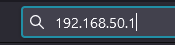
В лучшем случае у вас теперь открыт какой-то экран входа:
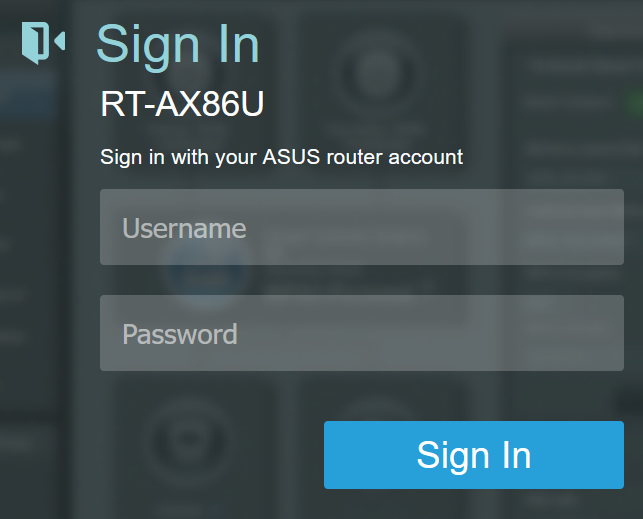
Если вы не знаете учётные данные для входа, вот что можно попробовать:
- Проверить сам роутер, нет ли там наклейки или чего-то подобного
- Проверить любую документацию от вашего провайдера
- Попробовать пароль от вашего wifi
- Спросить у своей семьи
- Попробовать распространённые комбинации вроде «admin» «admin»
Шаг 2: Пробросьте порты
Предполагая, что вы смогли открыть настройки роутера и войти, теперь вам нужно пробросить порты.
Постарайтесь найти что-нибудь, что звучит как «port forward», в настройках вашего роутера. Это слишком отличается от роутера к роутеру, чтобы даже пытаться дать вам точное указание.
Когда вы его найдёте, вам нужно поискать какую-нибудь кнопку «добавить», чтобы добавить ещё одно сопоставление портов. Точные меню различаются, но информация, которую вам, вероятно, нужно будет ввести:
- Протокол: и UDP, и TCP. (Если можно только по одному за раз, добавьте два отдельных сопоставления вместо этого)
- Внешний порт: 1212
- Внутренний адрес: адрес вашего компьютера в локальной сети из шага 1
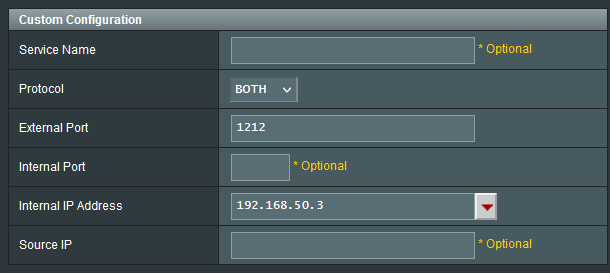
Сохраните настройки или типа того.
Если и это не удалось, у нас есть одна последняя проверка.
Проверьте брандмауэр вашего компьютера
Если вы уверены, что не напортачили выше (или вы используете свой обычный арендованный сервер Linux), наша последняя надежда — проверить, есть ли на вашем компьютере собственный активный брандмауэр, блокирующий подключение.
Если вы на MacOS или Linux, вам придётся поискать самостоятельно. Особенно на Linux, так как там много программ брандмауэра.
Здесь я расскажу про Windows
- Найдите «Windows firewall» и откройте его
- Вверху нажмите «Action» –> «New rule»
- Измените опцию на «Port»
- Введите «1212» как порт и сделайте его правилом tcp (или на что вы поменяли свой порт, если меняли)
- Убедитесь, что выбрано «Allow the connection» и что правило применяется везде (domain, private, public)
- Назовите как угодно и проделайте шаги заново для udp.
Если вы правильно выполнили этот шаг, то, может, оно и заработает! Если всё ещё не работает, ээээ…
Проделки провайдера
Если вы правильно выполнили шаги выше, а ваш сервер всё ещё недоступен глобально, возможно, вам мешает ваш провайдер.
Самая распространённая причина — ваш провайдер использует Carrier-grade NAT («CGNAT»), что делает проброс портов невозможным. Другая возможная причина, о которой мы слышали, — определённые сетевые порты или протоколы автоматически блокируются ими.
Возможно, вы можете попробовать сменить порт своего сервера на 25565, который использует Minecraft, и он может выглядеть менее подозрительно для вашего провайдера, если он блокирует определённые порты.
Скорее всего, лучше всего связаться с поддержкой вашего провайдера или проверить его сайт либо сетевые форумы в вашей стране, чтобы понять, что можно выяснить. Некоторые провайдеры могут разрешать исключения из CGNAT, другие могут сделать это, но возьмут с вас за это плату, и так далее.
И что теперь?
Если вы читали, чтобы хостить публичный сервер (публичный на хабе, чтобы случайные игроки могли присоединиться), мы советуем приобрести хостинг; эти альтернативы подходят только для тех, кто заинтересован в хостинге для друзей.
Мы не одобряем и не поддерживаем ни одну из этих программ.
Если у вас возникнут проблемы с любой из них, пожалуйста, обращайтесь к разработчикам программы, а не к нам.
Это всего лишь наши предложения, которые, как мы видели, работают.
Мы больше ничем особенным не можем помочь, кроме как дать предложения. Некоторые мы привели ниже; мы слышали, что они работают.
По сути, с этого момента вам понадобится внешняя помощь, чтобы сделать ваш сервер доступным, если вы не можете получить помощь от своего провайдера.
Туннельные сервисы (вроде playit.gg, localtonet)
Учтите, что туннельные сервисы приведут к тому, что IP всех будут выглядеть как приходящие из одного места, что сделает IP-баны невозможными. Если console.loginlocal включён (а по умолчанию это так), это приведёт к тому, что все получат админский доступ.
IP-адрес сервера может неожиданно меняться в зависимости от сервиса, а значит, ваша любимая запись сервера может перестать работать через некоторое время.
По состоянию на 2026-05-26 я обнаружил, что playit ограничивает использование tcp + udp для своих туннелей для бесплатных пользователей.
Я вместо этого собирался задокументировать localtonet, но у них месячный лимит данных в 1GB. Который, по моим прикидкам на салфетке, будет быстро израсходован (примерно час времени с 10 игроками. Или около 5 часов с 2 игроками… в месяц.) так что я решил не делать этого, потому что этого, вероятно, не хватит, чтобы многим игрокам было приятно.
Я оставлю руководство здесь на всякий случай, но учтите: этот метод, вероятно, больше не сработает (бесплатно), если вы не готовы платить… а если вы готовы платить, то, честно говоря, в этот момент просто арендуйте сервер Linux и хостите сервер там вместо этого.
Туннельные сервисы проводят подключения игроков через свою неограниченную сеть и обратно к вашему компьютеру. По сути, это «обратный VPN».
Если всё, что вам нужно, — это простой сервер, чтобы поиграть с друзьями. Это безусловно самый простой вариант. Он также скрывает ваш публичный IP.
В этом руководстве мы рассмотрим playit.gg. Инструкции должны быть похожи для других программ. Убедитесь, что выбранная вами туннельная программа поддерживает как TCP, так и UDP трафик!
- Скачайте и зарегистрируйтесь в playit.gg (гостевой аккаунт не подойдёт) и настройте программу по их инструкциям.
- Когда попросят тип туннеля, переключите его на «TCP+UDP»
- Когда попросят «Local port», введите порт вашего сервера, в большинстве случаев
1212. Затем «Add tunnel» - Как только туннель инициализируется, у вас должны появиться домен и IP. Именно это вы передаёте друзьям; запустите свой сервер, если ещё не сделали этого. Они должны смочь подключиться либо по домену, либо по IP, который вам дадут. Домен также будет в консоли приложения playit.gg для быстрого копирования.
Каждый раз, когда вам нужно хостить сервер, обязательно сначала запускайте соответствующее туннельное приложение.
VPN-сети (Zerotier/Tailscale/Hamachi)
Будьте осторожны с тем, кому вы разрешаете доступ с помощью этих программ. Когда несколько компьютеров находятся в одной внутренней сети, они могут напрямую общаться друг с другом. Это означает, что любое подключённое устройство теоретически может получить доступ к общим файлам, принтерам или даже попытаться совершить несанкционированные действия, если всё не защищено должным образом. Убедитесь, что доверяете людям, получающим доступ, и выключайте это, когда не используете.
VPN-программа способна создать локальную приватную сеть. По сути, это как если бы у вас была виртуальная LAN-вечеринка из соединённых друг с другом компьютеров.
Все эти программы потребуют, чтобы все ваши друзья скачали выбранную VPN-программу, каким-то образом присоединились к сети друг с другом (поищите инструкции), а затем присоединялись, используя локальный IP-адрес, созданный программой на компьютере, где запущен сервер SS14.